---
title: Como criar lotes simples no seu evento
description: Aprenda como criar lotes de pagamento na E-Inscrição.
---
[Pular para o conteúdo](https://ajuda.e-inscricao.com/como-definir-as-inscrições-em-lotes-central-de-ajuda-da-e-inscrição#main-content)
Português - Brasil
Mostrar submenu para traduções
[](https://home.e-inscricao.com/)
Abrir navegação principal
Fechar navegação principal
- Português - Brasil
Mostrar submenu para traduções
- [Fale Conosco](https://wa.me/5532987023844)
[Fale Conosco](https://wa.me/5532987023844)
Qual sua dúvida hoje?
- Não há sugestões porque o campo de pesquisa está em branco.
1. [Central de Ajuda](https://ajuda.e-inscricao.com/?hsLang=pt-br)
2. [Sou organizador](https://ajuda.e-inscricao.com/sou-organizador?hsLang=pt-br)
3. [Pagamentos e Inscrições](https://ajuda.e-inscricao.com/sou-organizador?hsLang=pt-br#pagamentos-e-inscri%C3%A7%C3%B5es)
# Como criar lotes simples no seu evento
Este artigo é indicado para organizadores que desejam trabalhar apenas com variação de preço por período, como 1º lote, 2º lote e 3º lote, **sem criar categorias diferentes dentro de cada lote.**
👉 Exemplo:
- 1º Lote – R$100
- 2º Lote – R$120
- 3º Lote – R$150
→ Se o seu evento possui diversas categorias, [clique aqui](https://ajuda.e-inscricao.com/como-cadastrar-categorias-central-de-ajuda-da-e-inscri%C3%A7%C3%A3o) para acessar o artigo mais apropriado.
**Agora, vamos a criação de Lotes Simples:**
#### **1. Configurando o Primeiro Lote**
**1.1** Para começar, acesse a aba **Forma de Pagamento** no painel do seu evento:
[](https://downloads.intercomcdn.com/i/o/1063638084/a55e481b6a98e8ff2dc36c30/image.png?expires=1749767400&signature=562d4567d3c4d971a0b91f8ba09ee2e0052c850c4ec165448705c972fdd9bb28&req=dSAhFc99lYFXXfMW1HO4zb8cYdWeWi2fFuA3YqYPOdcfZwKak0ij1KyjQcVU%0AicylHyMKR2pmHA%2F7sWk%3D%0A)
**1.2** Escolha a **Forma de Pagamento:**
[](https://downloads.intercomcdn.com/i/o/1063638362/df86040253a368c10d0e0524/image.png?expires=1749767400&signature=78aa15d66167180d7ea03748e1e63a906fc6663c014ce9d861632e13ae9a98ab&req=dSAhFc99lYJZW%2FMW1HO4zWTVRWzBcOx08dV7HzwowJttETszsA3C7%2BWAtxvy%0AVW57%2F%2BAohNbWZp%2FJbL8%3D%0A)
- **Defina as Parcelas:** No caso de cartão de crédito e boleto, escolha o número máximo de parcelas permitidas.
- **Insira o Valor:** Digite o valor que será cobrado neste lote inicial.
- **Período de Vigência:** Informe a data de **Início** e **Término** em que este valor estará disponível para compra.
- Clique no botão **Cadastrar Modalidade** para salvar.
**Dica:** Se você deseja que o mesmo lote aceite diferentes formas de pagamento (ex: Cartão e PIX), você deve repetir o processo acima para cada modalidade, mantendo o mesmo valor e o mesmo período de vigência.
#### **2. Adicionando Lotes Subsequentes**
#### O sistema permite que você crie uma progressão de preços entre os lotes. Para cadastrar o segundo ou terceiro lote, siga os mesmos passos, atentando-se às datas:
- **Continuidade:** O início do novo lote deve ser a partir do dia seguinte ao término do lote anterior.
- **Exemplo:** Se o Lote 1 termina em 31 de Março, o Lote 2 deve iniciar em uma data a partir de 01 de Abril.
- **Automação:** Assim que o prazo do primeiro lote expirar, o sistema passará a exibir automaticamente o valor do lote seguinte na página do evento.
#### **3. Personalizando o Nome das Categorias (Lotes)**
Por padrão, a plataforma utiliza o nome "Normal" para as categorias. Para mudar para "1º Lote", "Lote Promocional", etc, siga estes passos:
**3.1** Na listagem de modalidades cadastradas, clique no botão **Descontos**.
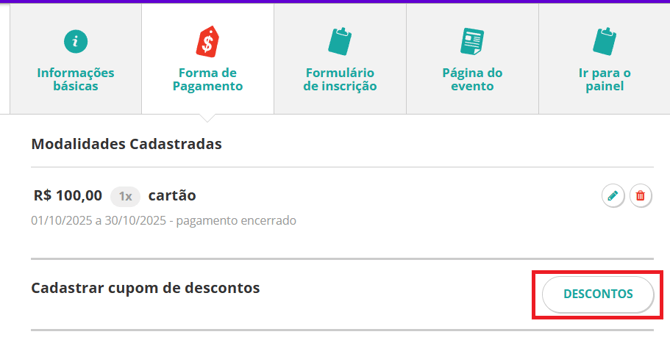
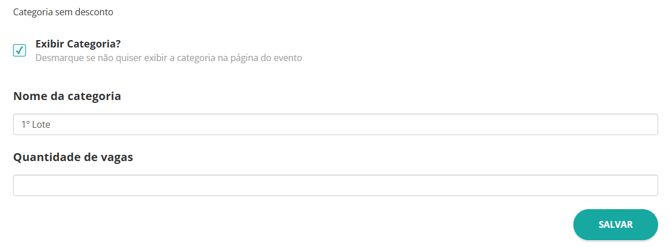
3.2 Role a página até o final até a seção **Categoria sem desconto** e clique em **Editar (ícone do lápis)**.

3.3 No campo **Nome da categoria**, digite o nome desejado (ex: "1º Lote"), depois clique em **Salvar**.
**Se preferir, veja na prática no vídeo abaixo:**
Qualquer dúvida, basta entrar em contato através de um dos nossos [canais de atendimento](https://home.e-inscricao.com/#Contact). Se preferir, [clique aqui](https://wa.me/5532987023844) para falar com nosso time pelo WhatsApp. Será um prazer poder auxiliar!
- [Sou organizador](https://ajuda.e-inscricao.com/sou-organizador?hsLang=pt-br#main-content)
- [Guia Prático: Tudo o que você precisa saber para publicar seu primeiro evento](https://ajuda.e-inscricao.com/sou-organizador?hsLang=pt-br#guia-pr%C3%A1tico-tudo-o-que-voc%C3%AA-precisa-saber-para-publicar-seu-primeiro-evento)
- [Taxas e Cobranças](https://ajuda.e-inscricao.com/sou-organizador?hsLang=pt-br#taxas-e-cobran%C3%A7as)
- [Pagamentos e Inscrições](https://ajuda.e-inscricao.com/sou-organizador?hsLang=pt-br#pagamentos-e-inscri%C3%A7%C3%B5es)
- [Resgates e Recebimentos](https://ajuda.e-inscricao.com/sou-organizador?hsLang=pt-br#resgates-e-recebimentos)
- [Relatórios e Controle Financeiro](https://ajuda.e-inscricao.com/sou-organizador?hsLang=pt-br#relat%C3%B3rios-e-controle-financeiro)
- [Edite e personalize](https://ajuda.e-inscricao.com/sou-organizador?hsLang=pt-br#edite-e-personalize)
- [Divulgue](https://ajuda.e-inscricao.com/sou-organizador?hsLang=pt-br#divulgue)
- [Credenciamento / Check-in](https://ajuda.e-inscricao.com/sou-organizador?hsLang=pt-br#credenciamento-check-in)
- [Gerencie](https://ajuda.e-inscricao.com/sou-organizador?hsLang=pt-br#gerencie)
- [Evento online](https://ajuda.e-inscricao.com/sou-organizador?hsLang=pt-br#evento-online)
- [Suporte](https://ajuda.e-inscricao.com/sou-organizador?hsLang=pt-br#suporte)
- [Novo Fluxo](https://ajuda.e-inscricao.com/sou-organizador?hsLang=pt-br#novo-fluxo)
- [Sou participante](https://ajuda.e-inscricao.com/sou-participante?hsLang=pt-br#main-content)
- [Pós-inscrição](https://ajuda.e-inscricao.com/sou-participante?hsLang=pt-br#p%C3%B3s-inscri%C3%A7%C3%A3o)
- [Fazendo a inscrição](https://ajuda.e-inscricao.com/sou-participante?hsLang=pt-br#fazendo-a-inscri%C3%A7%C3%A3o)
- Início
- Produtos
- Preços
- Blog
- Empresa
[](https://home.e-inscricao.com/)
[mailto:suporte@e-inscricao.com](mailto:suporte@e-inscricao.com)
Copyright © 2025, e-inscricao.com