
Este artigo é indicado para organizadores que desejam trabalhar apenas com variação de preço por período, como 1º lote, 2º lote e 3º lote, sem criar categorias diferentes dentro de cada lote.
👉 Exemplo:
-
1º Lote – R$100
-
2º Lote – R$120
-
3º Lote – R$150
→ Se o seu evento possui diversas categorias, clique aqui para acessar o artigo mais apropriado.
Agora, vamos a criação de Lotes Simples:
1. Configurando o Primeiro Lote
1.1 Para começar, acesse a aba Forma de Pagamento no painel do seu evento:

1.2 Escolha a Forma de Pagamento:

-
Defina as Parcelas: No caso de cartão de crédito e boleto, escolha o número máximo de parcelas permitidas.
-
Insira o Valor: Digite o valor que será cobrado neste lote inicial.
-
Período de Vigência: Informe a data de Início e Término em que este valor estará disponível para compra.
-
Clique no botão Cadastrar Modalidade para salvar.
Dica: Se você deseja que o mesmo lote aceite diferentes formas de pagamento (ex: Cartão e PIX), você deve repetir o processo acima para cada modalidade, mantendo o mesmo valor e o mesmo período de vigência.
2. Adicionando Lotes Subsequentes
O sistema permite que você crie uma progressão de preços entre os lotes. Para cadastrar o segundo ou terceiro lote, siga os mesmos passos, atentando-se às datas:
-
Continuidade: O início do novo lote deve ser a partir do dia seguinte ao término do lote anterior.
-
Exemplo: Se o Lote 1 termina em 31 de Março, o Lote 2 deve iniciar em uma data a partir de 01 de Abril.
-
Automação: Assim que o prazo do primeiro lote expirar, o sistema passará a exibir automaticamente o valor do lote seguinte na página do evento.
3. Personalizando o Nome das Categorias (Lotes)
Por padrão, a plataforma utiliza o nome "Normal" para as categorias. Para mudar para "1º Lote", "Lote Promocional", etc, siga estes passos:
3.1 Na listagem de modalidades cadastradas, clique no botão Descontos.
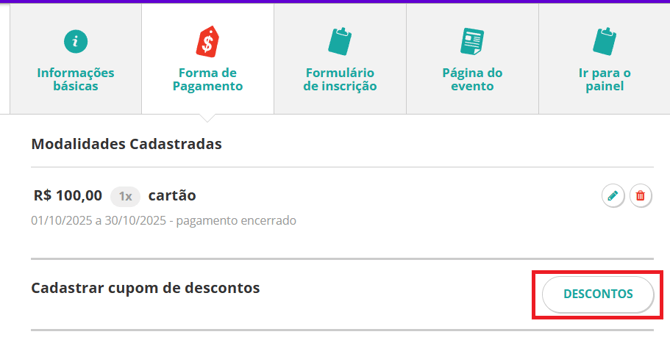
3.2 Role a página até o final até a seção Categoria sem desconto e clique em Editar (ícone do lápis).

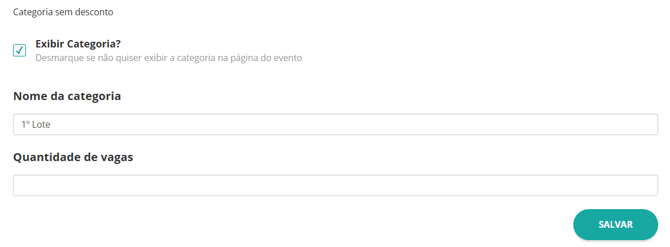
3.3 No campo Nome da categoria, digite o nome desejado (ex: "1º Lote"), depois clique em Salvar.
Se preferir, veja na prática no vídeo abaixo:
Qualquer dúvida, basta entrar em contato através de um dos nossos canais de atendimento. Se preferir, clique aqui para falar com nosso time pelo WhatsApp. Será um prazer poder auxiliar!