
Este artigo é destinado a organizações que precisam cadastrar diferentes categorias de inscrição, como no exemplo da imagem abaixo:

→ Se o seu evento possui apenas variação de preço por período, como 1º lote, 2º lote e 3º lote, sem criar categorias diferentes dentro de cada lote, clique aqui para acessar o artigo mais adequado.
Regra principal: você deve cadastras primeiro a categoria com o valor mais alto e criar os descontos a partir dela.
1. Criar a primeira categoria
1.1 No menu Forma de Pagamento, configure a categoria com o valor mais alto, nas modalidades de pagamento (cartão de crédito, boleto e/ou Pix) de sua preferência, depois clique em Cadastrar Modalidade.

→ Como editar o nome da categoria sem desconto
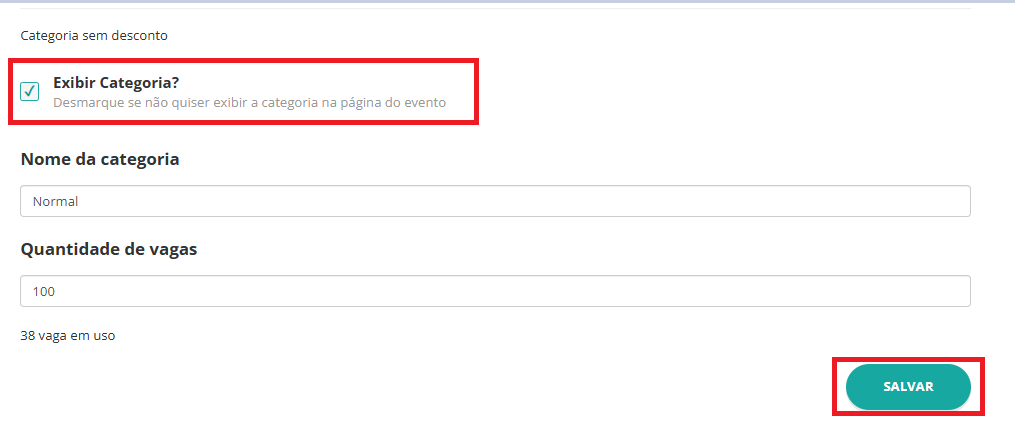
Por padrão, a categoria sem desconto (a mais cara) é editada como "Normal". Para alterar o nome, vá em Forma de Pagamento > Descontos, clique em Editar na parte inferior da página, onde está escrito: "A categoria sem desconto, atualmente está definida como "Normal".

→ Como ocultar a categoria sem desconto
Caso deseje ocultar a categoria sem desconto do carrinho (Checkout), basta acessar o mesmo menu acima, seguindo esses passos: Forma de Pagamento > Descontos. No menu Categoria sem Desconto, clique em Editar na parte inferior da página, desmarque o campo Exibir Categoria e clique em Salvar.
1.2. Após isso, crie os descontos com base no valor da primeira categoria.
Clique em Descontos e preencha:
-
Valor do desconto
-
Nome da categoria
-
Quantidade de vagas
-
Quantidade mínima e máxima por pedido (quando necessário)
-
Cupom, se desejar
Depois, clique em Salvar.
No exemplo, o valor mais alto é R$ 1.500,00. Vamos considerar que a segunda categoria será R$ 1.000,00. Então, a diferença entre a primeira e a segunda categoria é de R$ 500,00. Neste caso, esse será o valor do desconto.
⚠️ Atenção: Mesmo que, no seu evento, seja permitido realizar compras em grupo, ou seja, comprar 2 ou mais ingressos de uma vez, ao configurar descontos, o valor do desconto sempre deve ser considerado sobre o valor de um ingresso apenas.

1.3. Cadastrando a categoria bronze. No exemplo, a diferença da primeira categoria para a terceira é de R$ 700,00. Então, esse será o valor do desconto cadastrado.

Se preferir, assista o passo a passo no vídeo abaixo:
2. Deseja criar uma categoria oculta?
O processo para criar essa categoria é bem simples:
2.1. Acesse o menu "Forma de Pagamento" e clique em "Descontos".

2.2. Defina o desconto, deixe a caixa de seleção da opção "Exibir Categoria" sem marcação e cadastre um cupom.

Como a categoria estará oculta, a inscrição só poderá ser realizada mediante a inserção do cupom.
Nota: Se desejar manter vagas abertas apenas na categoria oculta, basta definir o limite de vagas na categoria normal como 0 ou igual à quantidade de participantes já inscritos na categoria. Exemplo:

Nota: Não é possível mudar a categoria de uma inscrição paga ou parcialmente paga.
Como ordenar as categorias por valor na página do evento:
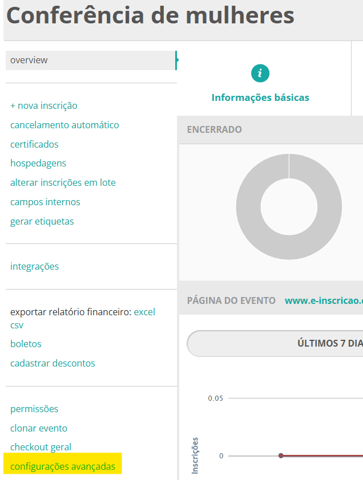
1. No menu à direita, no painel do evento, clique em Configurações Avançadas:
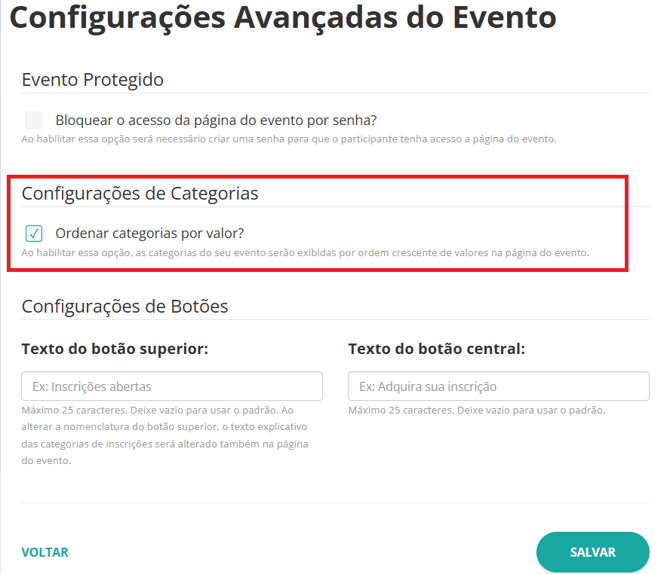
2. Em Configurações de Categorias, marque a caixa de seleção Ordenar categoria por valor? Depois, clique em Salvar.
Deseja saber mais sobre Como criar descontos e gerar código promocional para o seu evento? Clique aqui.
Qualquer dúvida, basta entrar em contato através de um dos nossos canais de atendimento ou, se preferir, diretamente pelo WhatsApp. Será um prazer poder te ajudar! 🚀